“The Main Line”の名称変更について

“The Main Line”は2012年の4月の公開開始以来、主にポケコン・BASIC言語利用者に情報や配布ファイルを提供してきました。今後はこの2つに特化したサイトとして差別化を図るため、サイトの名称を変更します。

新サイト名
The Monochrome Library ザ・モノクローム・ライブラリー
変更日
未定

“モノクローム”とは2色で表示されることで、ここではポケコンを表しています。つまり”ポケコンの館”という意味合いです。略称は今までと同じ”TML”でURLの変更はなく、サイトのリニューアルが終わり次第改称となるため変更日は未定となっています。2回目となるリニューアルの内容は以下のとおりです。

トップページ
メニューにリンク先を追加
BASIC
主に命令語・配布ファイルコーナーにおいて、まるひろ様製作の”g800“のスクリーンショットを使用したものに変更(作者確認済)
JavaScript
廃止(配布ファイルは当ブログ”ダウンロード”に移設し今後も継続)
管理人のニセ占い
廃止済

新たにポケコンエミュレータのスクリーンショットを使用させていただくことで、命令語の説明の分かりやすさを向上させることができると考えています。なおページ数が多いため更新完了は先となります。今しばらくお待ちください。

2019年03月31日より、”The Main Line”のJavaScript配布ファイルのページ(https://ichiso.net/tml/programming/javascript/distribution-file.php)は廃止され、以降このページへのアクセスは当ブログのダウンロードコーナーに転送されるようになりました。(2019/03/31)
WordPressで、カスタムフィールドのみを使って記事を投稿する(おまけ)

シリーズのおまけです。本編から3年くらい経ってますが…

実は、カスタムフィールドのみを使って記事を投稿することによって、利用できなくなる機能があります。それは、検索機能です。

search_keyword

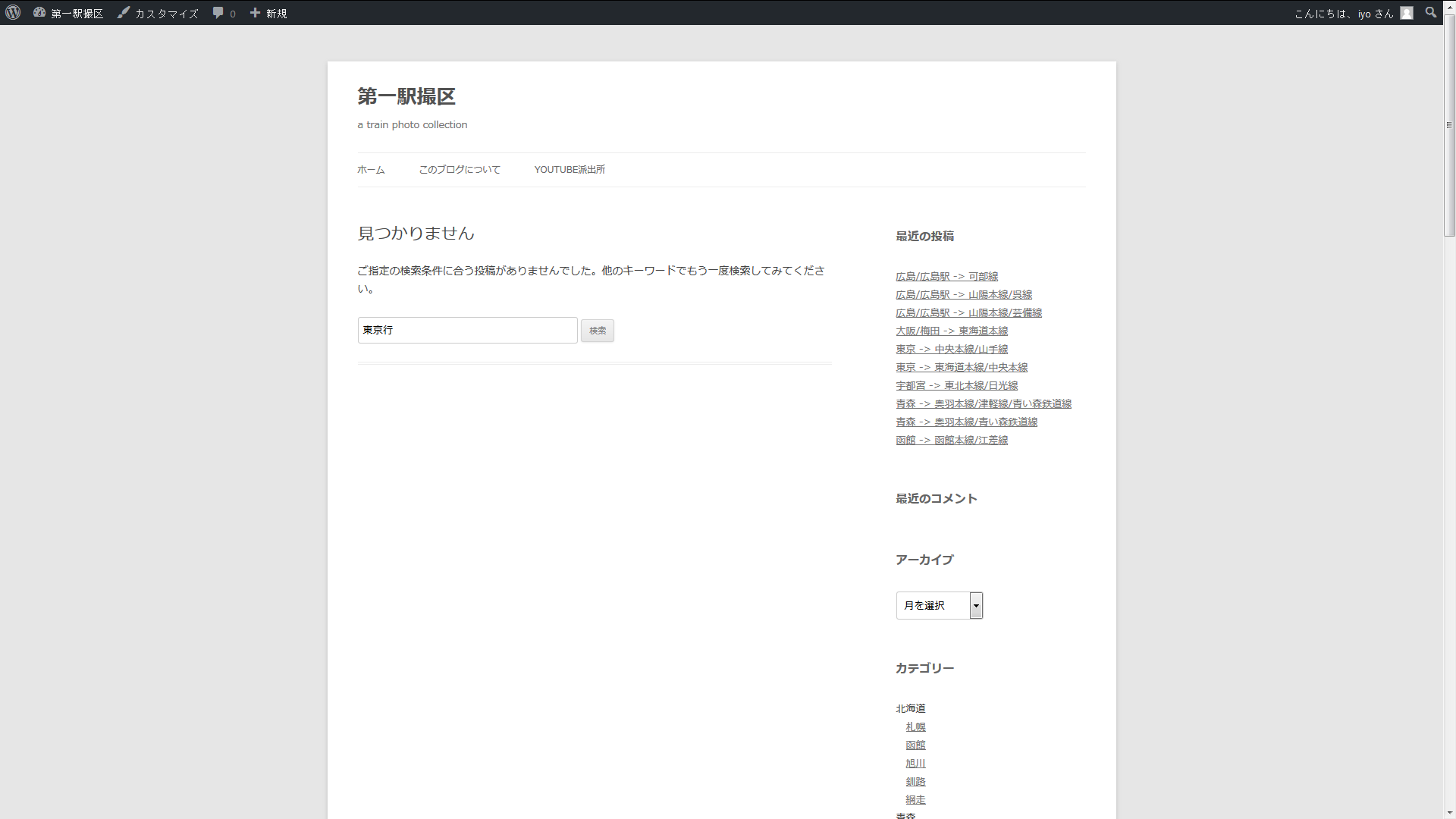
上の画像はブログ”第一駅撮区”の検索結果を撮ったものですが、WordPressに標準で付属する検索機能はカスタムフィールドを対象としないため、カスタムフィールドのみを使用して記事を投稿した場合は、検索しても何もヒットせず使い物になりません。今回はこれを改善しようというものです。

何か良い策はないものかと調べてみると、

カスタムフィールドを検索対象に含める | WordPressカスタマイズ事典

に2つの方法が記載されていました。1つ目はfunctions.phpを書き換える方法、2つ目はプラグインを利用する方法です。今回は1つ目の方法でプログラムをそのまま書き換えてみました。そして、もう一度同じ文字列で検索してみると…

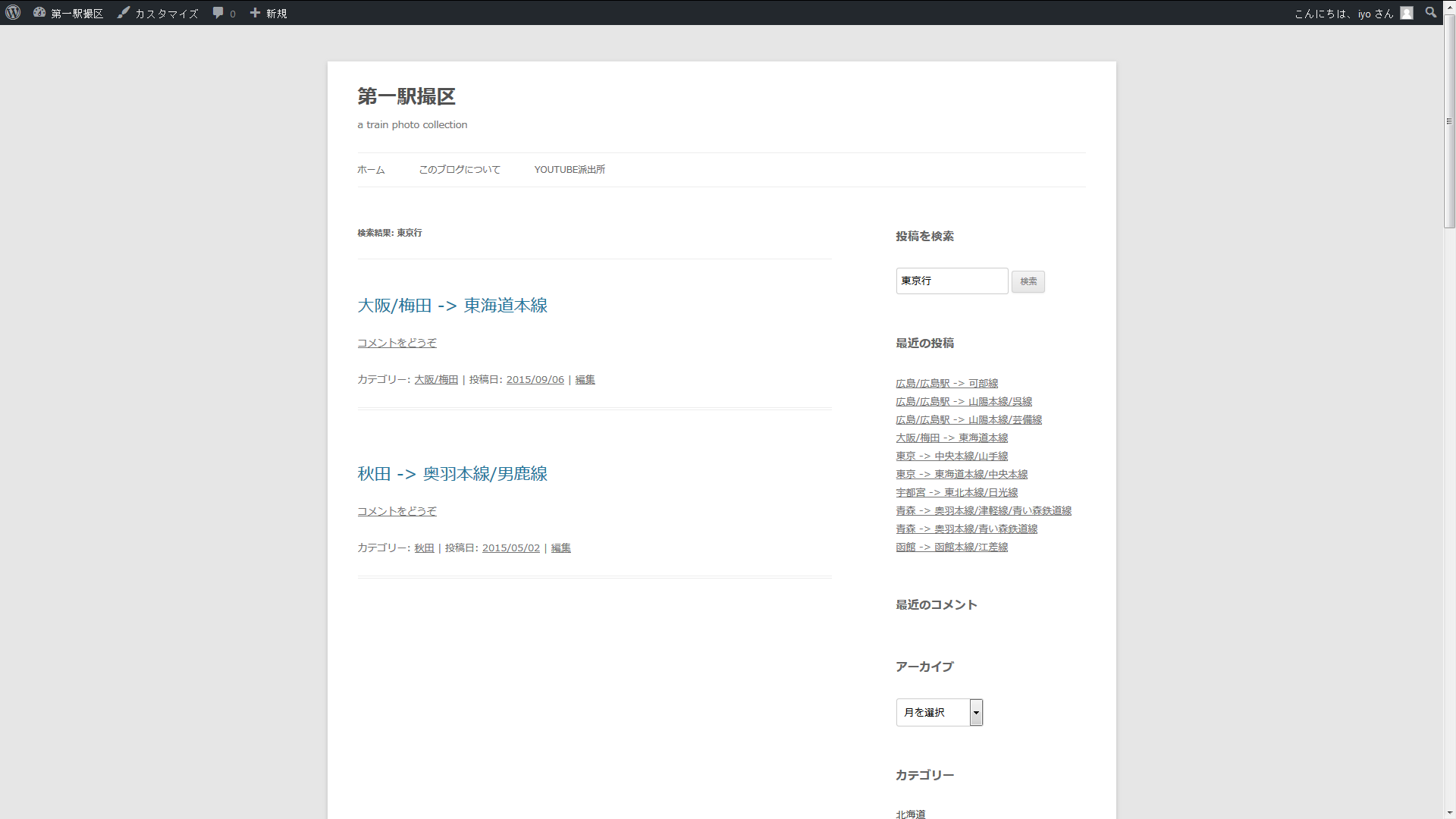
search_keyword2

おおお、ヒットしています。これはありがたい!

が、カスタムフィールドのすべてを検索対象としたときに、例えば”2015年の抱負”というページのカスタムフィールドの内容に、たまたま”20189.jpeg”というファイル名が入っていた場合、2018年に投稿した記事を探そうとした人が”2018″と検索すると、”2015年の抱負”が結果に表示されてしまいます。
写真などのファイル名で訪問者が検索を行うというのは考えにくいので、ファイル名を内容とするカスタムフィールドは、検索対象から除外したほうが良さそうです。私は検索文字列に関係のない投稿が結果に表示されて”ん?なぜだ??”となったまま悩み続けてしまいました…

それにしても検索できるって素晴らしい!

あけましておめでとうございます。

あけましておめでとうございます。市岡町創作所の開設から2周年を迎えました。

2018年の幕開けを記念して、”こーぐばこ”に”元号生成ツール“を新設しました。これは、”地名生成ツール”のプログラムを100%使い回して作成したものになります。元号は2文字のものが大多数ですが、ずっと昔には4文字の元号があったことから、このツールでは生成できる元号を2~4文字とし、ツイートボタンも実装しています。現在プログラムに含まれているのは、以下の45文字です。

恵,高,進,千,楽,安,永,延,嘉,寛,喜,輝,吉,久,興,慶,光,幸,弘,治,寿,昭,祥,上,仁,瑞,成,正,清,泰,大,朝,長,徳,白,福,平,保,宝,豊,万,明,陽,養,和

“地名生成ツール”と同様に、”この字を入れてほしい!”、”これはいらない!”というのがありましたら、お気軽にどうぞ。
それでは、今年もぼちぼち頑張りましょう!

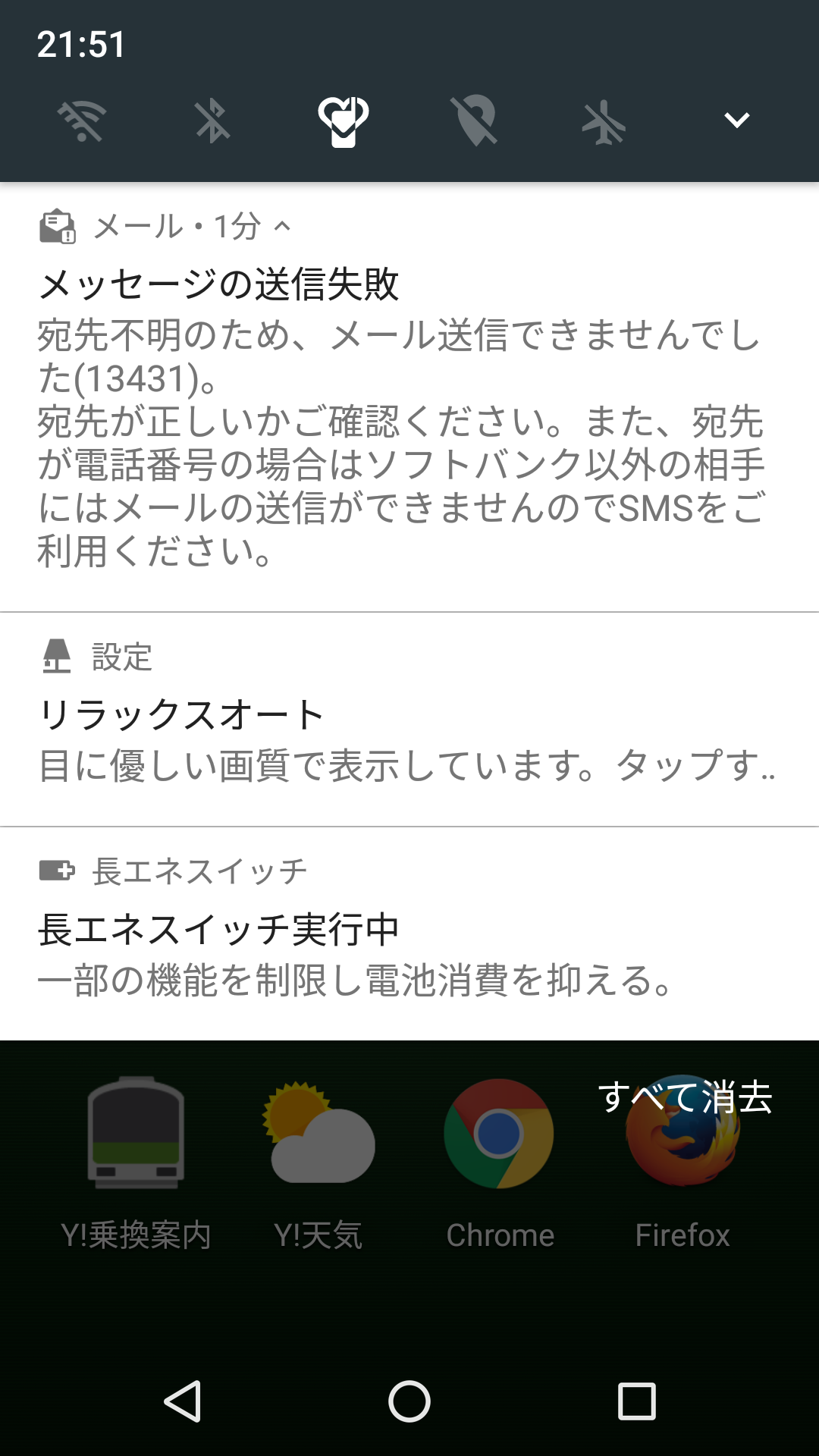
エラーコード13431が出てメールが送れなくなった話

ある日、自分が持っているAndroidのメールアドレスを変更したので、BCCを使って変更の旨を一斉送信しようとしていました。

文面と宛先を何度も確認し、送信!
…あれ?

送信に失敗しています。おかしいなあ?と思いつつも、宛先に全角文字や空白が混じっていないか電話帳を確認。結局変な文字は見当たらず、メールアドレスに問題はなさそうだと判断。”宛先が電話番号の場合は~”とも書かれていますが、指定した宛先に電話番号はなく関係なし。せめてどの宛先がだめなのか示してくれれば良いのですが、そこまでの親切さはないようで…

もし存在しないメールアドレスに送信すると、メールの送信後にエラーメッセージが返ってくるはずなので、1回もメールが送れないのは本体のシステムが悪いのか?ということでシステムを更新。
しかし、再送信するもメールは送れず。

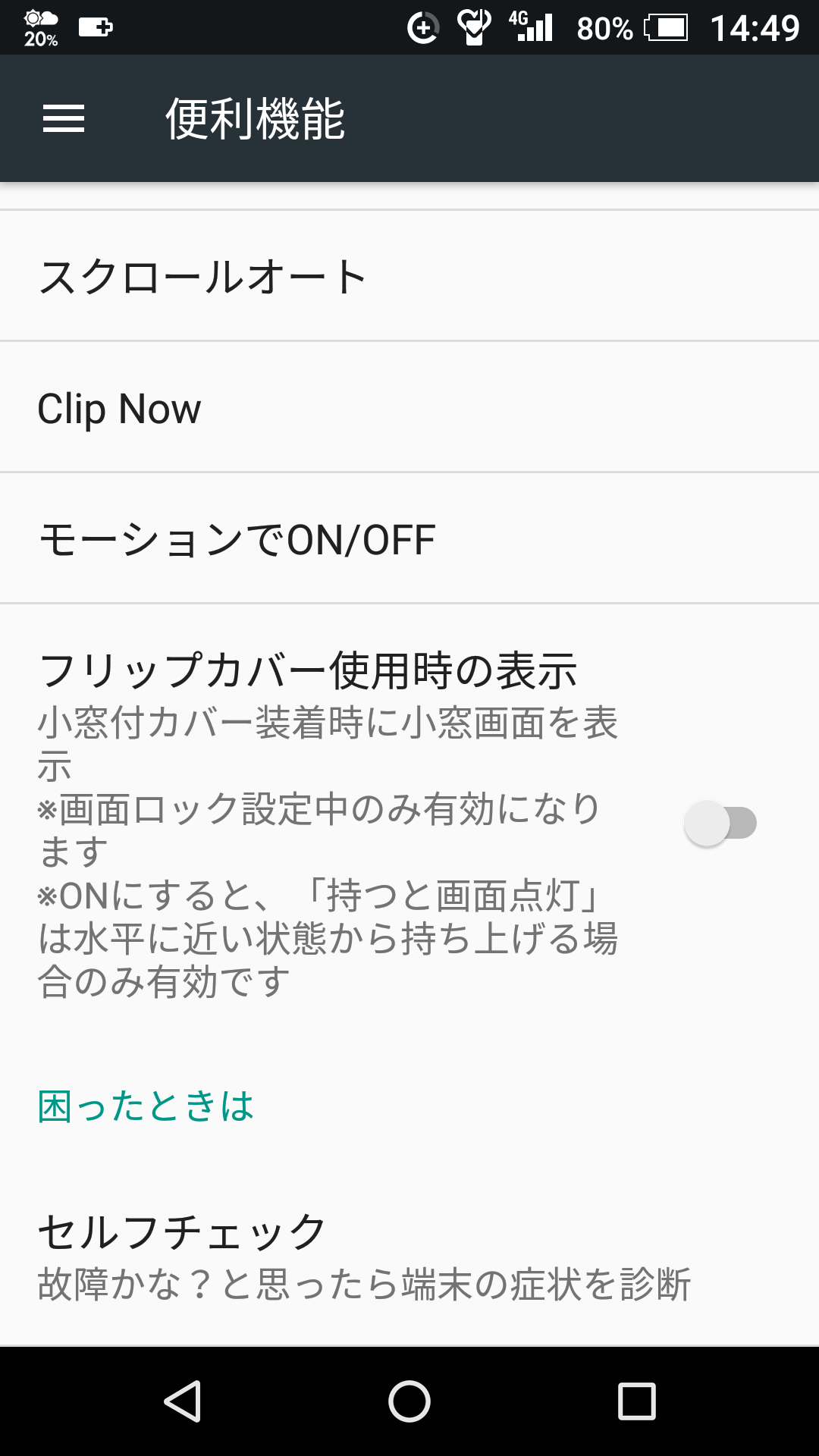
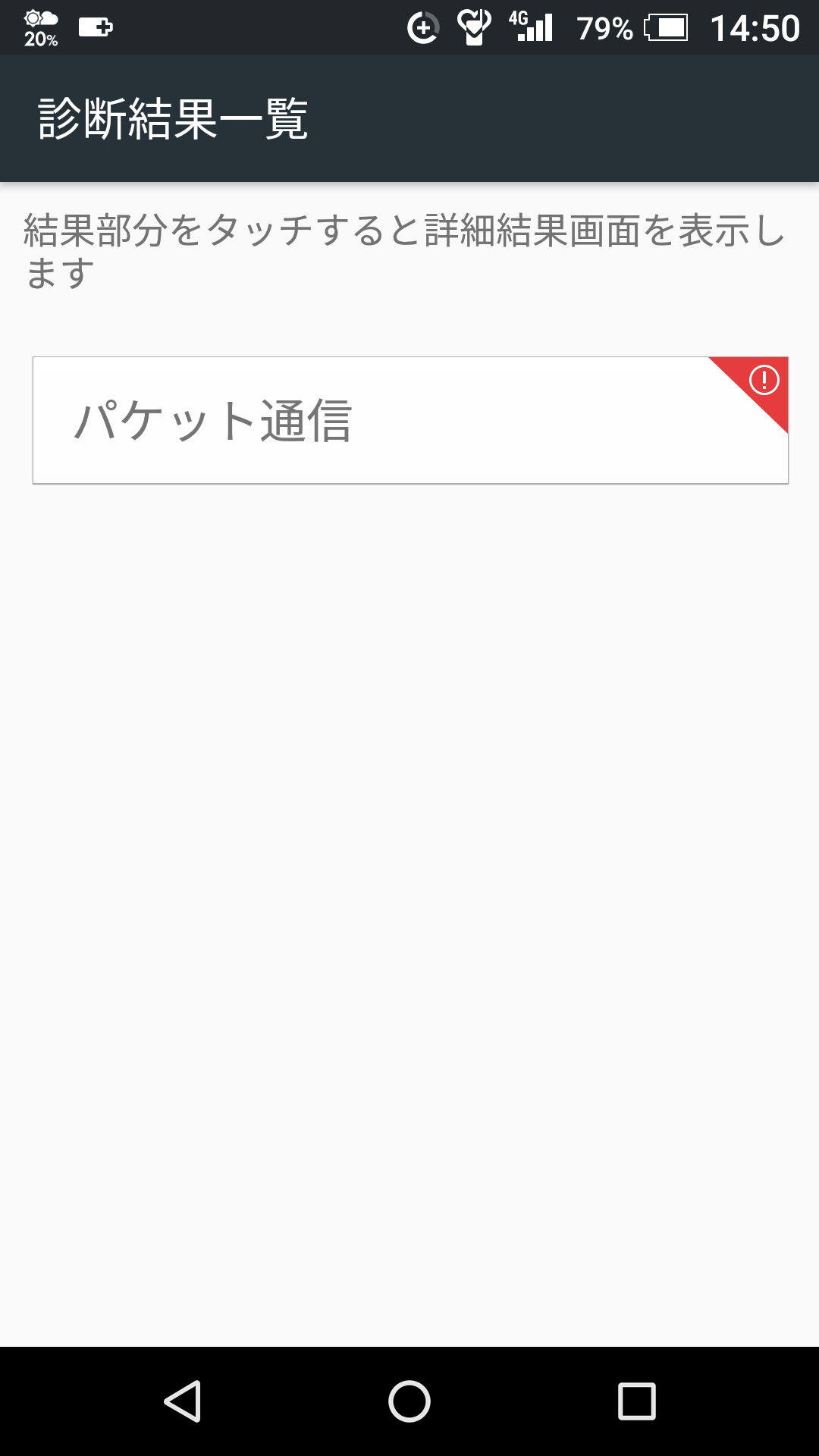
使っているAndroidの設定を見ていると、”セルフチェック”という機能を発見。これを使うしかない!ということでセーフモードにして診断を実行。すると”モバイルネットワーク設定が正しくない可能性があります”という画面が。

“パケット通信”をタップするといくつか対処法が表示されますが、どうも改善しなさそうなものばかりだったので何もせず終了。

これ以上はどうしようもないので、とりあえず原点に戻り、宛先を減らして送信を試みることにしました。すると、何のこともなく送信できてしまいました。
これで原因が判明。減らした宛先の中に使えないメールアドレスがあったのです。そのメールアドレスの持ち主に聞いてみると、”もう使っていない”とのことでした。

“存在しないメールアドレスに送信すると、メールの送信後にエラーメッセージが返ってくる”というのは、幻想に過ぎなかったのかもしれません。

“Social IMEと通信ができませんでした”を表示させないようにする方法

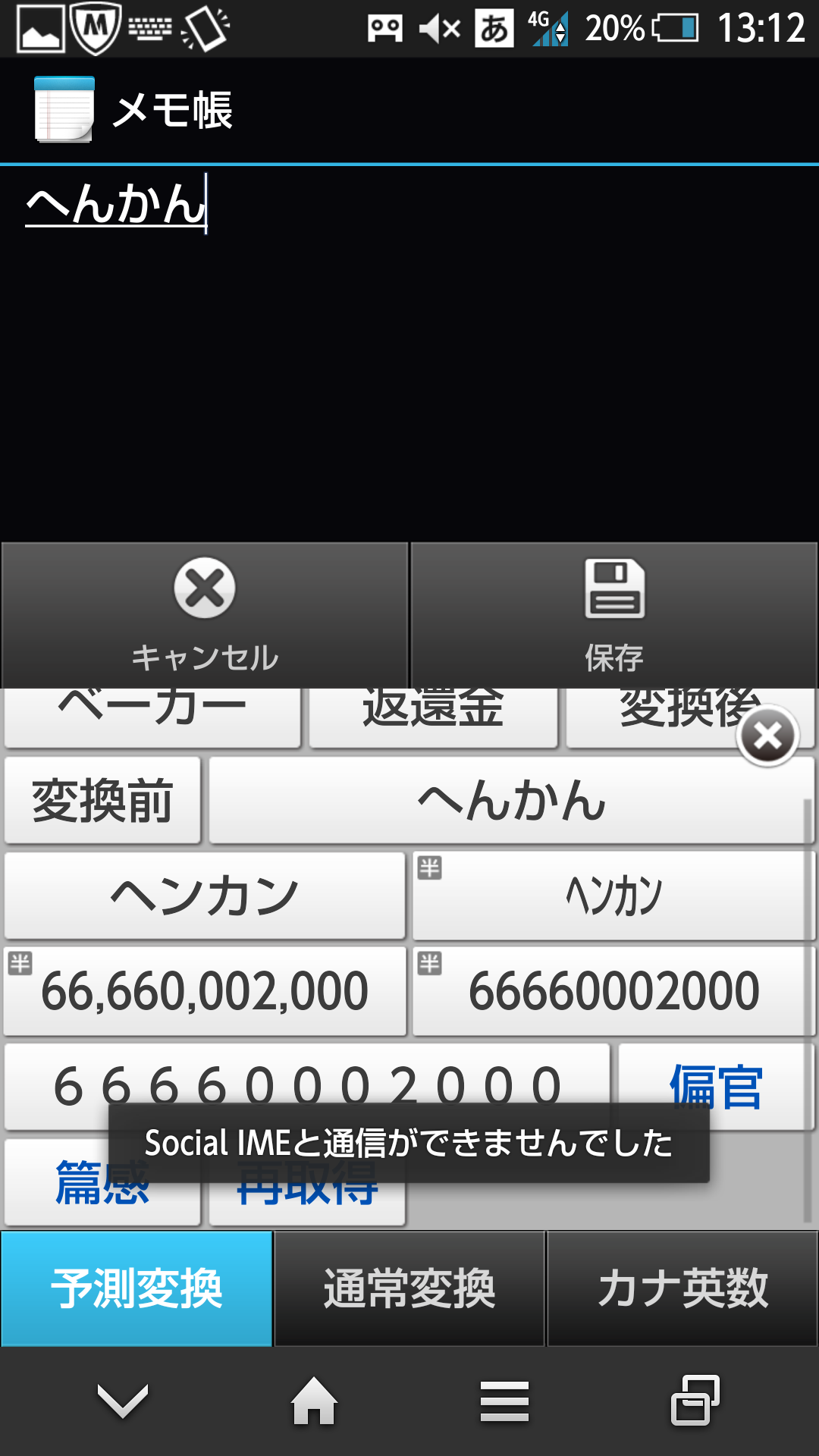
Androidで文字を打った後に変換する際、思い通りの表記が出ないことがしばしばあります。そんなときは、ページの一番下にある”外部変換”をタップすると、欲しい結果が出たり出なかったりします。大概出るんですけどね。

ところが、いつも通り”外部変換”を利用したとき、このような表示が出ました。

“Social IMEと通信ができませんでした”と書いてあります。検索してみると、”Social IME”のサービスは2016/09/01に終了し、利用できなくなっています。道理で通信が出来ないわけです。

このまま外部変換を使っても通信が出来ないだけで問題はありませんが、絶対に使えないものを残していても無駄なので、どうにかして”Social IME”を利用しないようにする方法はないか調べました。すると、以下の方法で利用を停止できることが分かりました。

手順

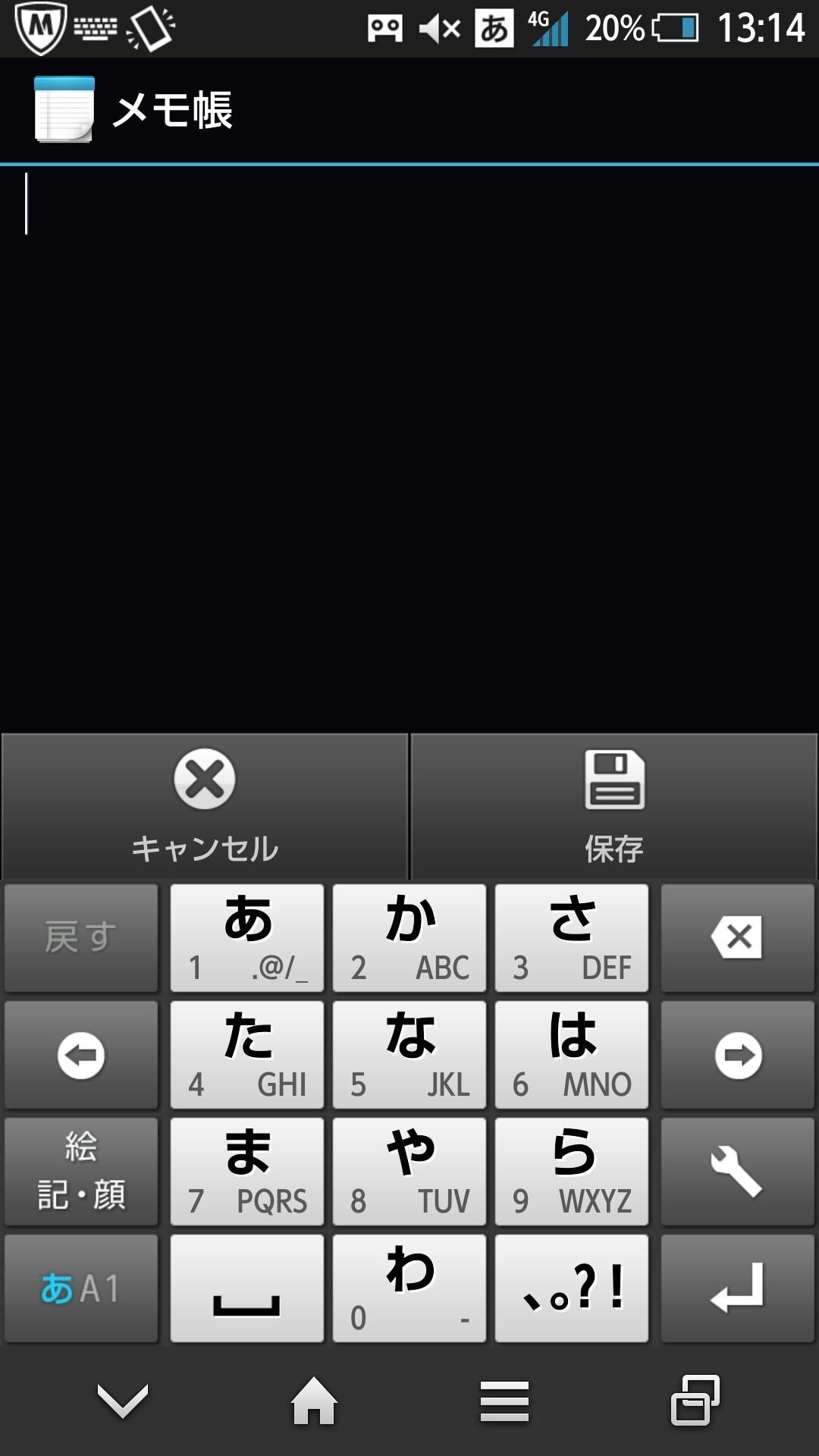
  1. まず”メモ帳”を開き、”新規作成”などで文字を入力できる状態にします。
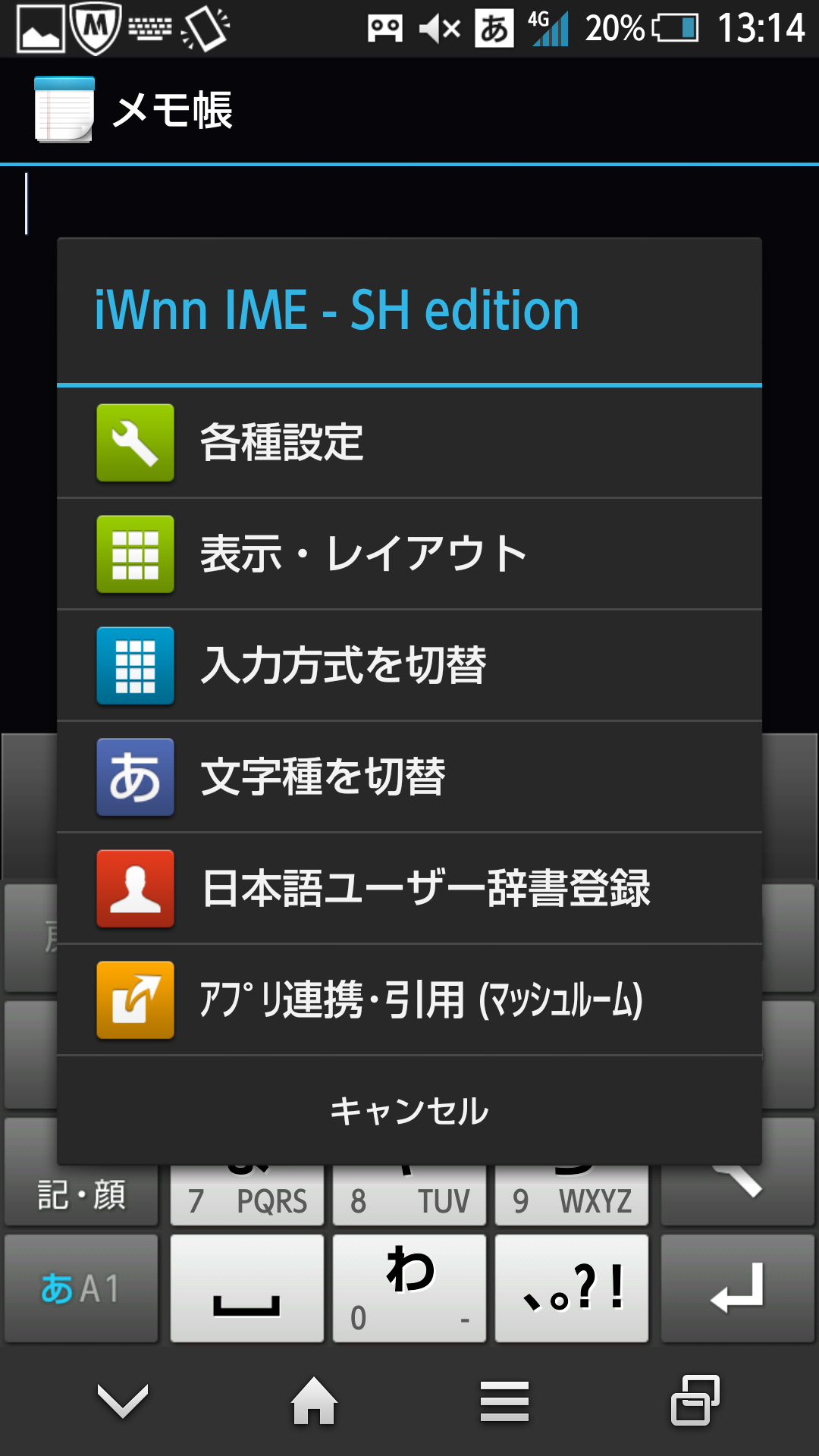
  2. 画面右側にあるスパナマーク(改行と右矢印の間にあります)をタップ!
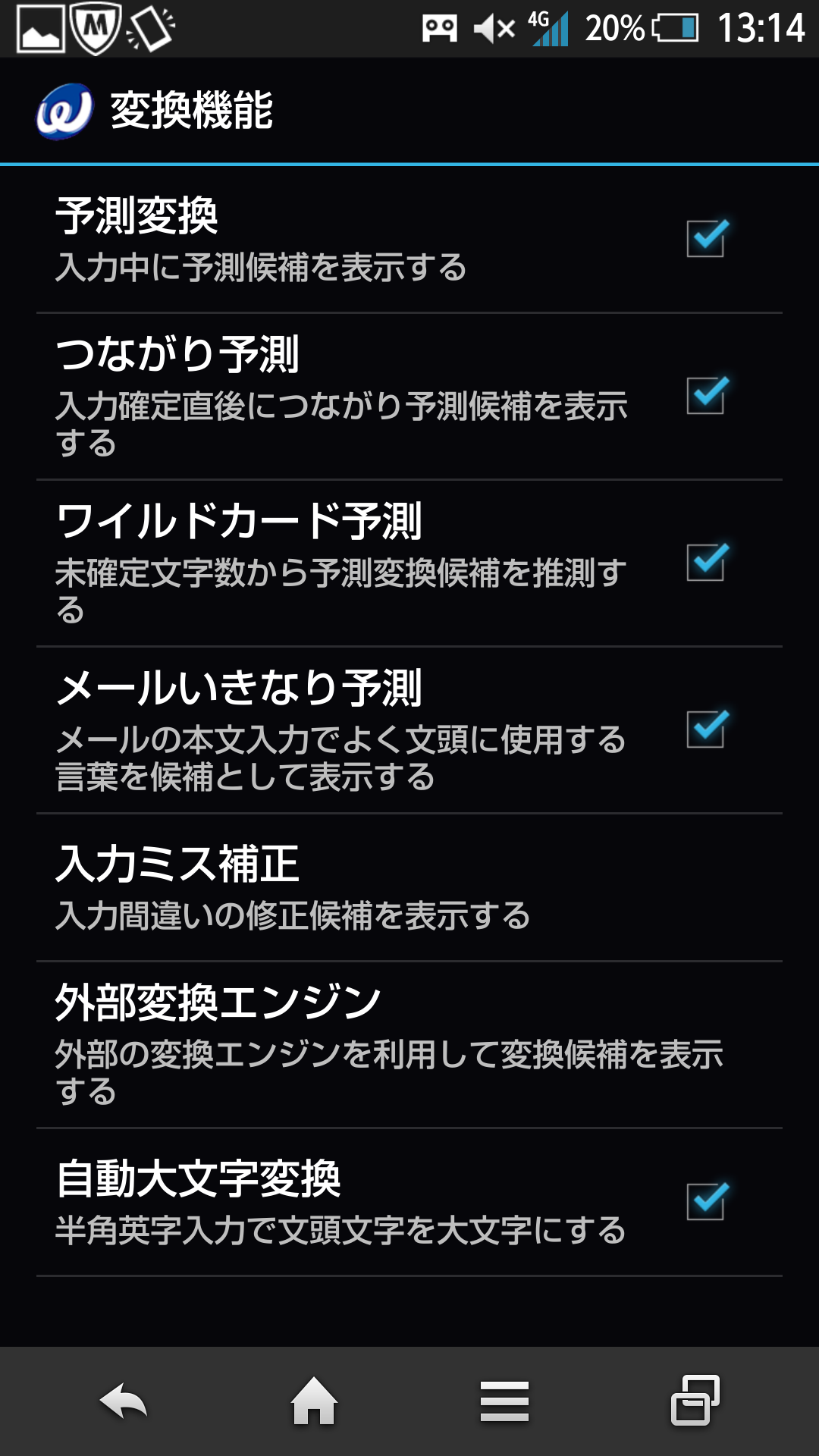
  3. “各種設定”
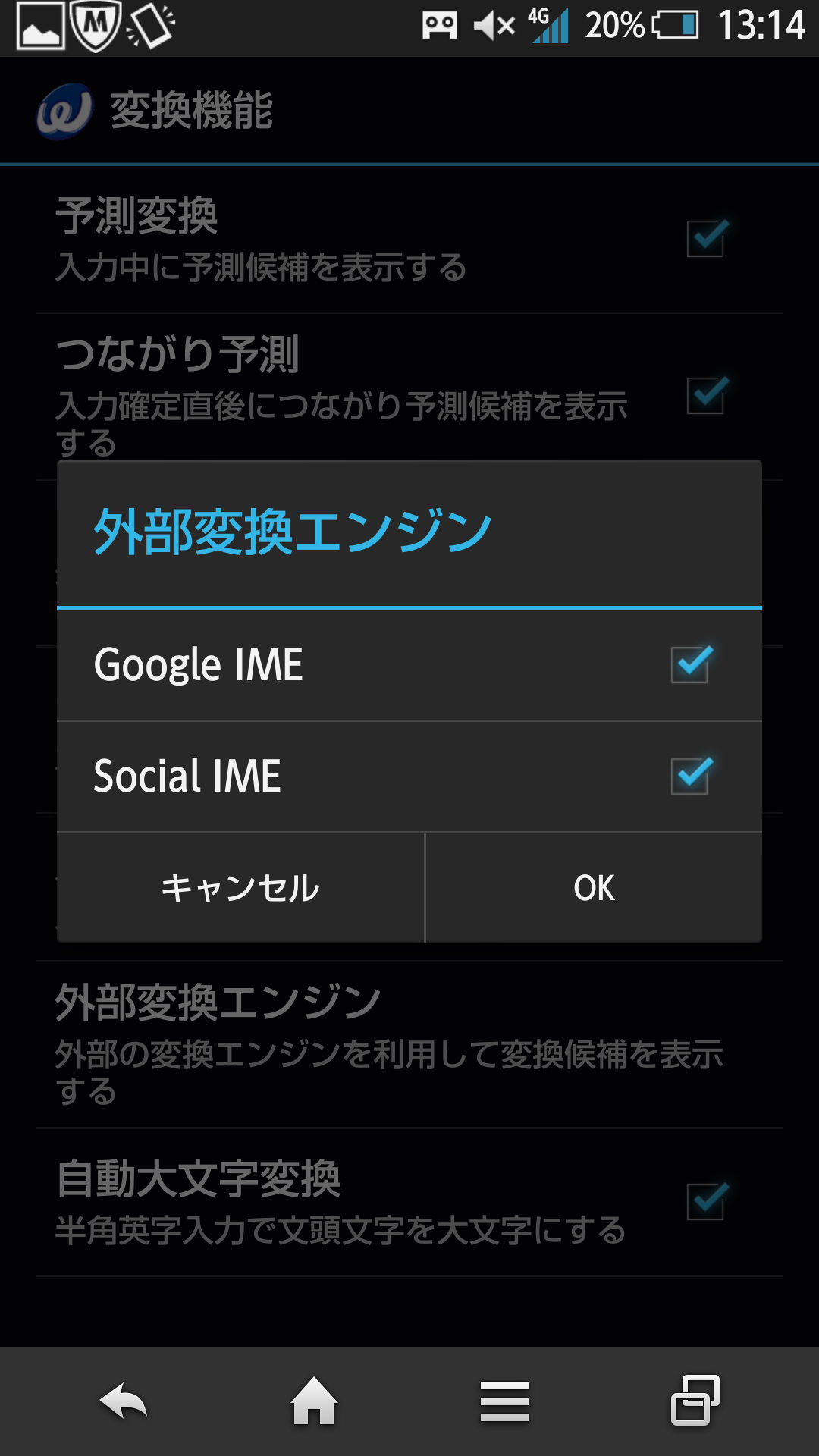
  4. “外部変換エンジン”
  5. “Social IME”のチェックを外す

これで、外部変換を使っても”Social IMEと通信ができませんでした”とは出なくなります。めでたしめでたし。

あけましておめでとうございます。

あけましておめでとうございます。2017/01/01に、市岡町創作所の開設から1周年を迎えました。ありがとうございます。Twitterでもお知らせしたとおり、記念企画は1つもありませんのでご了承ください。

新年ということで何か目標を立てたいところですが、立てるだけで終わりそうなのでやめておきます。それでは今年もほどほどに頑張りましょう!

“地名生成ツール”の不具合について

ある日、”‘地名生成ツール’が動かない”という連絡があり、手持ちのAndroidで確認してみました。すると、FirefoxとChromeでは正常に動作し、ブラウザではボタンが表示されないことが判明したのです。

browser_place-name-generate

表示されるはずのボタンがありません。

その後PCのIEで見ても、これと同じことが起こっていました。この原因を調べた結果、以下の記述に問題があることが分かりました。

function button(bool,msg,obj=document.form0.button1) {
  obj.disabled = bool;
  obj.value = msg;
}

一見何の問題もないように見えますが、1行目の

obj=document.form0.button1

という記述が引っかかっていたのです。これは、引数を変数に代入するもので、変数objにはボタンオブジェクトをあらかじめ代入し、参照できるようにするはずでした。これを、

function button(bool,msg) {
  var obj = document.form0.button1;
  obj.disabled = bool;
  obj.value = msg;
}

とすると、うそのように解消したのです。どうやらこの記述方法は、AndroidのブラウザやInternet Explorerでは動作しません。

原因の解明には苦戦しましたが、修正できたのでよしとしましょう!

全ウェブサイトのSSL化を行います

この度、市岡町創作所の全てのウェブサイトにおいて、SSL化を行うことになりましたのでお知らせします。

対象サイト
WordPressを含む全ウェブサイト
完了日
未定

なお、SSLは導入済みで、WordPress以外のサイトではSSL接続でも問題なく表示されます。WordPressでは、内部ファイルに”http://”との記述が多数あり、SSL化には時間を要する見込みです。.htaccessでリダイレクトが出来ればそれ以上の操作は必要ありませんが、蓋を開けなければ分からない状況です。
完了までしばらくお待ちください。

2016/08/07から、全サイトをSSL化しました。(2016/08/07)

“地名生成ツール”を更新しました

“こーぐばこ”内の”地名生成ツール“を更新しました。変更点は以下の通りです。

  • 処理速度の向上
  • Twitter投稿用のボタンを設置
  • 文字の追加や削除

順に説明します。

処理速度の向上

生成地名数を10、20、30個の中から選択できた時代から残っていた不要な関数の削除や、処理方法を変更することにより、処理速度が向上しました。performance.now()を使用して生成時間を比較した結果、更新後は更新前よりおよそ40%短縮されていることを確認しました。

Twitter投稿用のボタンを設置

需要は0だと思われますが、面白そうだったので追加しました。”ツイート”ボタンを押した後、30個の生成結果の中から1つだけをTwitterに投稿することができます。

漢字の追加や削除

地名としては使われないような文字を削除し、”久”や”那”などの地名としてはよくある文字を追加しました。また、漢字ではありませんが”ケ”や”ノ”も追加しています。

削除

央,絵,各,閣,孔,交,行,豪,参,桟,支,首,臨,楼,湾,圃,坦,堵,塙,壬,夷,奄,娃,嵩,帖,庇,柾,棲,檀,汀,祇,笈,荻,蓉,蔭,祁,鵬,鱗,黎

追加

久,光,植,泉,浅,荘,那,奈,内,氷,鳴,緑,呂,ケ,ノ

変更

穏->隠(“かくす”の字を間違えていました)

その他

狩(二重に記述されていたため一方を削除しました)

結果39文字を削除、15文字の追加により24文字減の695文字となっています。その他多数の字の読みを変更しています。
もしも”この字を入れてほしい!”、”これはいらない!”というのがありましたら、お気軽にどうぞ。

一部のブラウザで正常に動作しないことが判明したため、修正を行いました。詳細を見る>>(2016/08/21)

JavaScriptでテストを作る

JavaScriptでテストを作成できる”examination.js”が完成し、“The Main Line”にて公開を開始しました。
配布ファイル一覧“より”テストキット”を選ぶとダウンロードが可能です。

2020年11月03日より、”examination_v2.js”の配布を開始しました。一問一答が可能となったほか、いくつか改良を加えています。”配布ファイル一覧“より、”テストキットv2″をご選択ください。v2について詳細を見る>>(2020/12/06)

このファイルは、以前に”The Main Line”で公開されていた駅名検定コーナーで使用するために作成したもので、それを配布用に改修しています。”examination.js”は採点などのプログラムや解答、点数の定義が含まれており、問題を表示するHTMLファイルと合わせるとテストが出来上がります。

主な仕様は以下の通りです。

  • 自動採点
  • 合格基準を、点数(~点以上)または問題数(~問以上)に設定することが可能
  • 解答表示
  • Twitter投稿用のボタンを表示(非表示にすることも可能)
  • 1つのグローバル変数”examination”を使用

こんな感じですかね。下の見本にもあるように、解答欄は入力(記述)と選択の2種類があり、選択肢を作らない分、前者のほうが作成は簡単です。

imgタグを使えば問題に画像を表示させることもできます。HTML5になり、inputタグではさまざまな種類の入力欄ができたので、新しいものを使うのも手ですね。

最後に、配布ファイルに同梱の”sample.html”の内容を見本として掲載します。”採点”ボタンを押すと結果が表示されます。

数字や英字、記号はすべて半角小文字で、それ以外は全角文字で記入してください。

1 : 入力方式(1問6点x5=30点)

次の問いに答えなさい。

  1. 1+1=
  2. (98+76)/(543-21)x0=
  3. この問題の点数は1問
  4. 円周率π=15926535…
  5. “日本”は英語(5文字)で

2 : 選択方式(1問4点x5=20点)

次の問いをよく読み、選択肢の中から正しい答えを選びなさい。

  1. アルファベットの最初の文字はである。
  2. 1000グラムは1である。
  3. 光の速さは音の速さ
  4. CO2とはの化学式である。
  5. 地球は系にある惑星の1つである。

合格の基準は、50点中30点以上に設定されています。