「情報技術」カテゴリーアーカイブ

“Social IMEと通信ができませんでした”を表示させないようにする方法

Androidで文字を打った後に変換する際、思い通りの表記が出ないことがしばしばあります。そんなときは、ページの一番下にある”外部変換”をタップすると、欲しい結果が出たり出なかったりします。大概出るんですけどね。

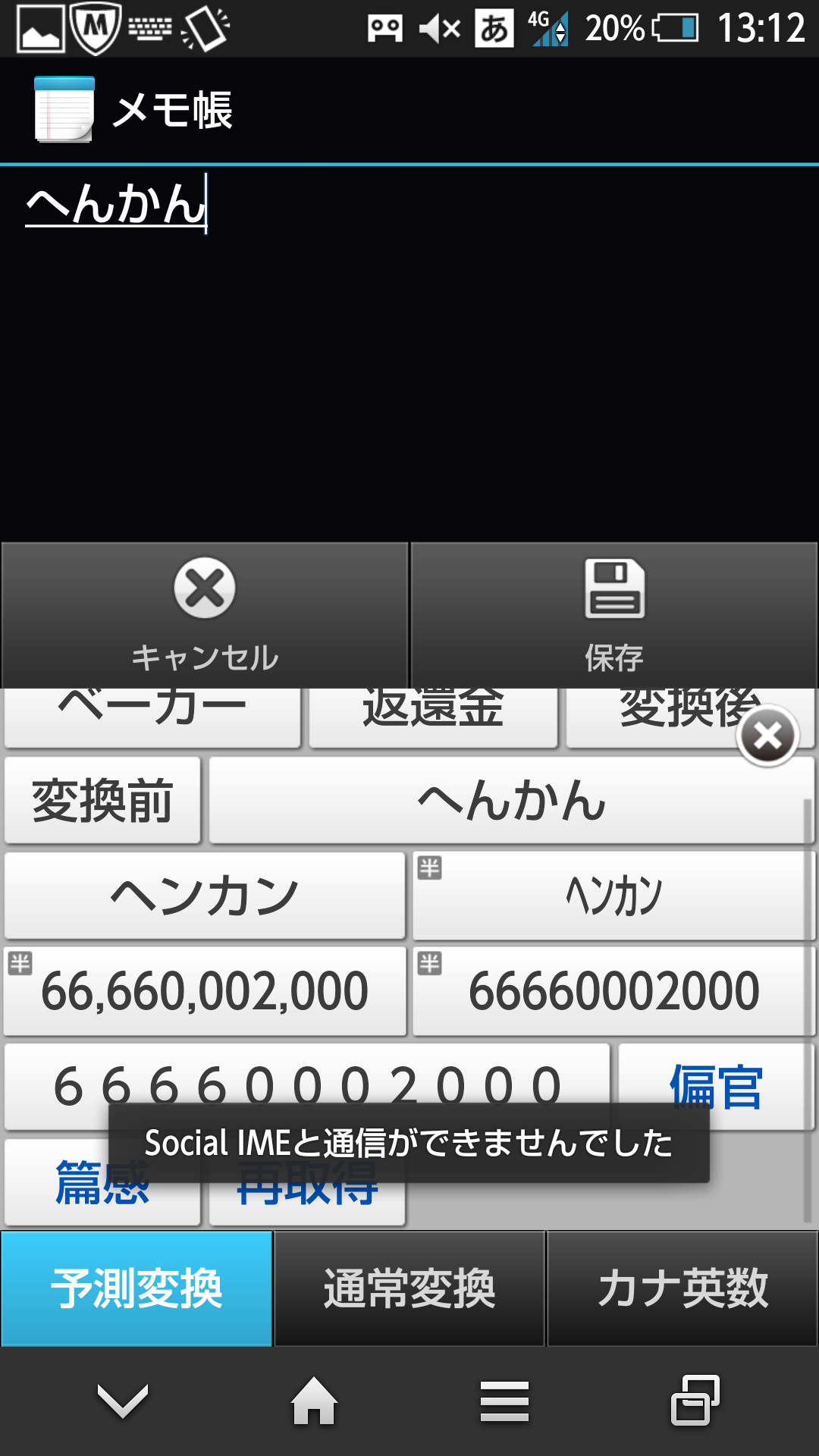
ところが、いつも通り”外部変換”を利用したとき、このような表示が出ました。

“Social IMEと通信ができませんでした”と書いてあります。検索してみると、”Social IME”のサービスは2016/09/01に終了し、利用できなくなっています。道理で通信が出来ないわけです。

このまま外部変換を使っても通信が出来ないだけで問題はありませんが、絶対に使えないものを残していても無駄なので、どうにかして”Social IME”を利用しないようにする方法はないか調べました。すると、以下の方法で利用を停止できることが分かりました。

手順

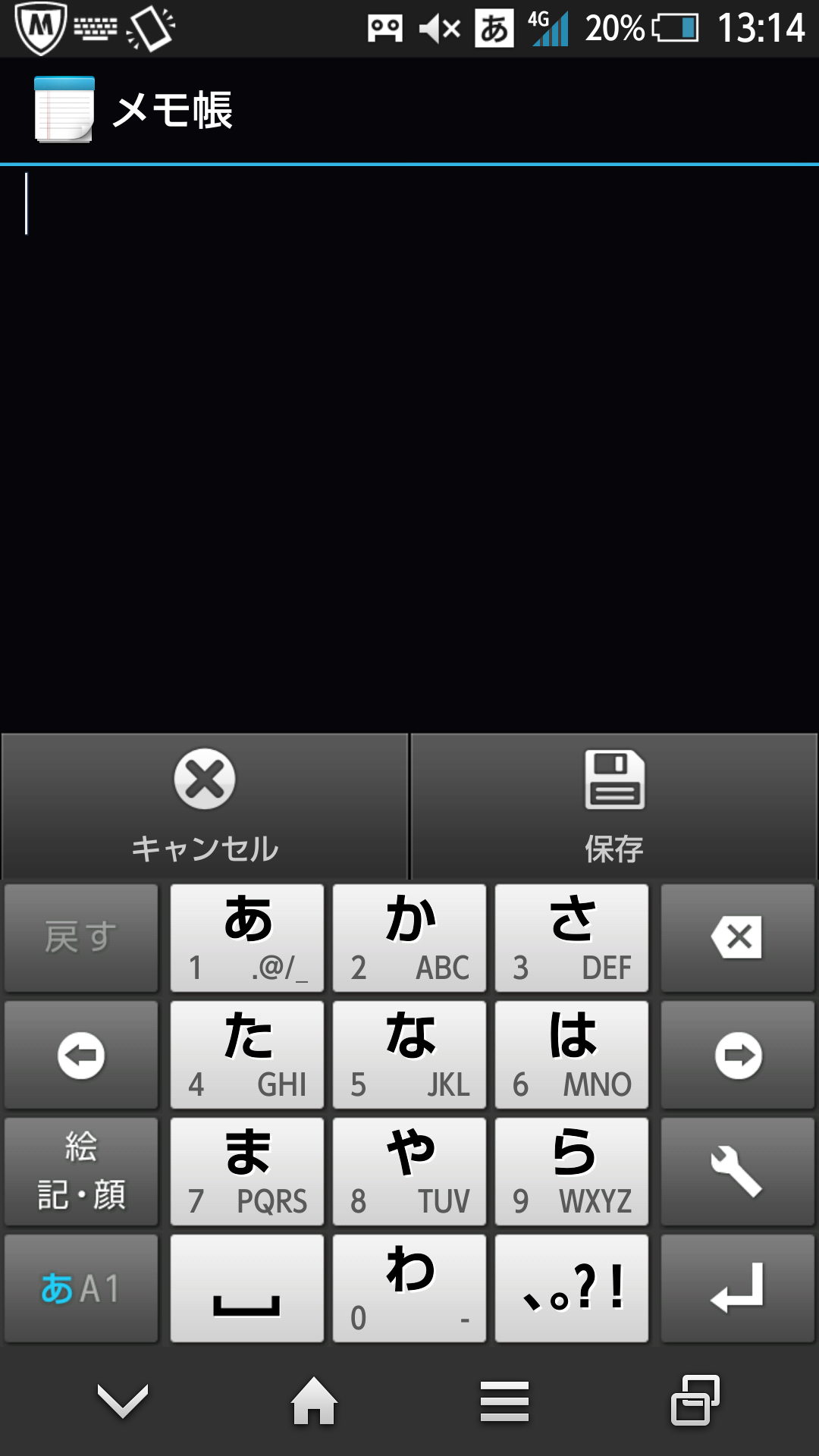
  1. まず”メモ帳”を開き、”新規作成”などで文字を入力できる状態にします。
  2. 画面右側にあるスパナマーク(改行と右矢印の間にあります)をタップ!
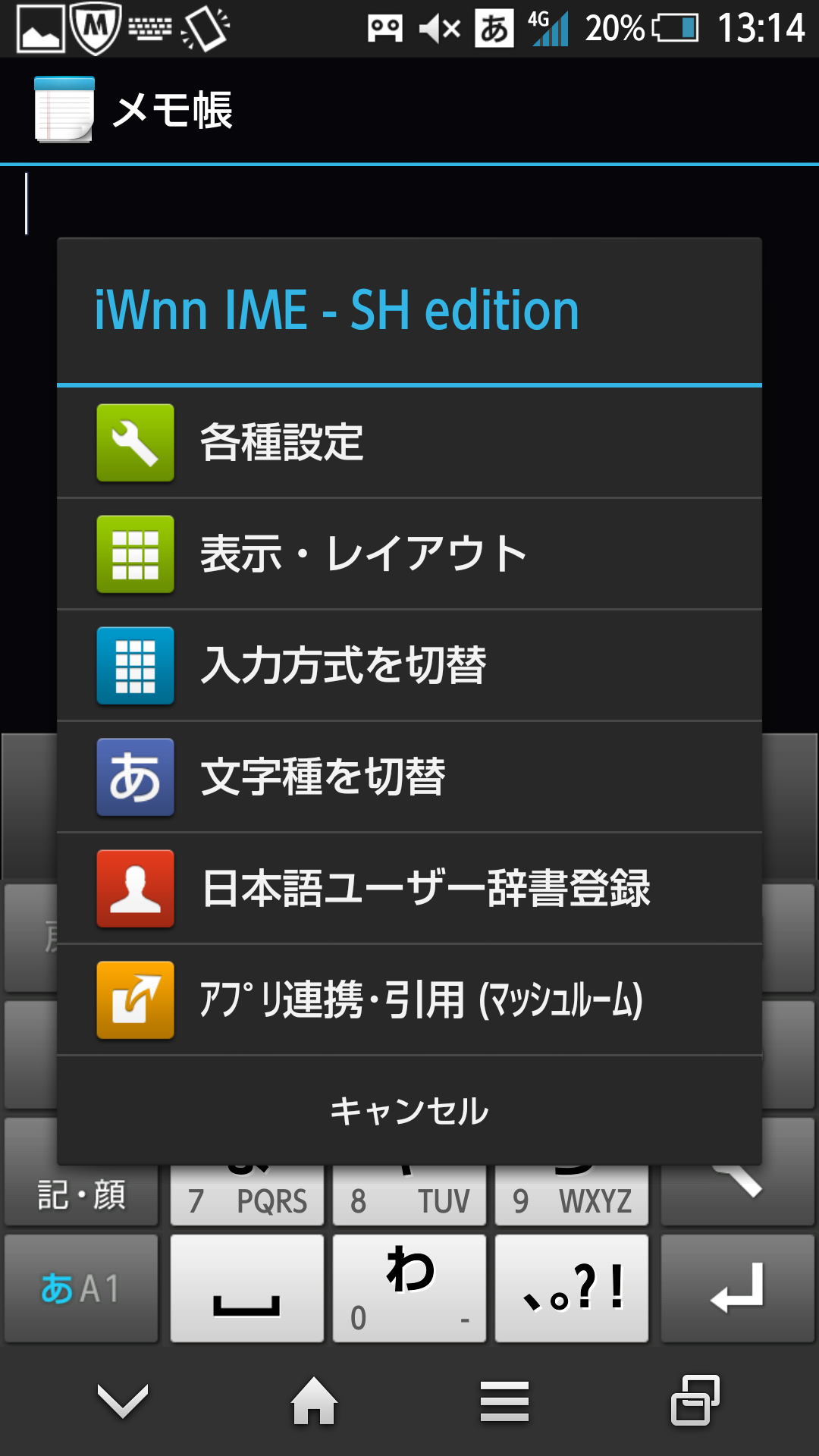
  3. “各種設定”
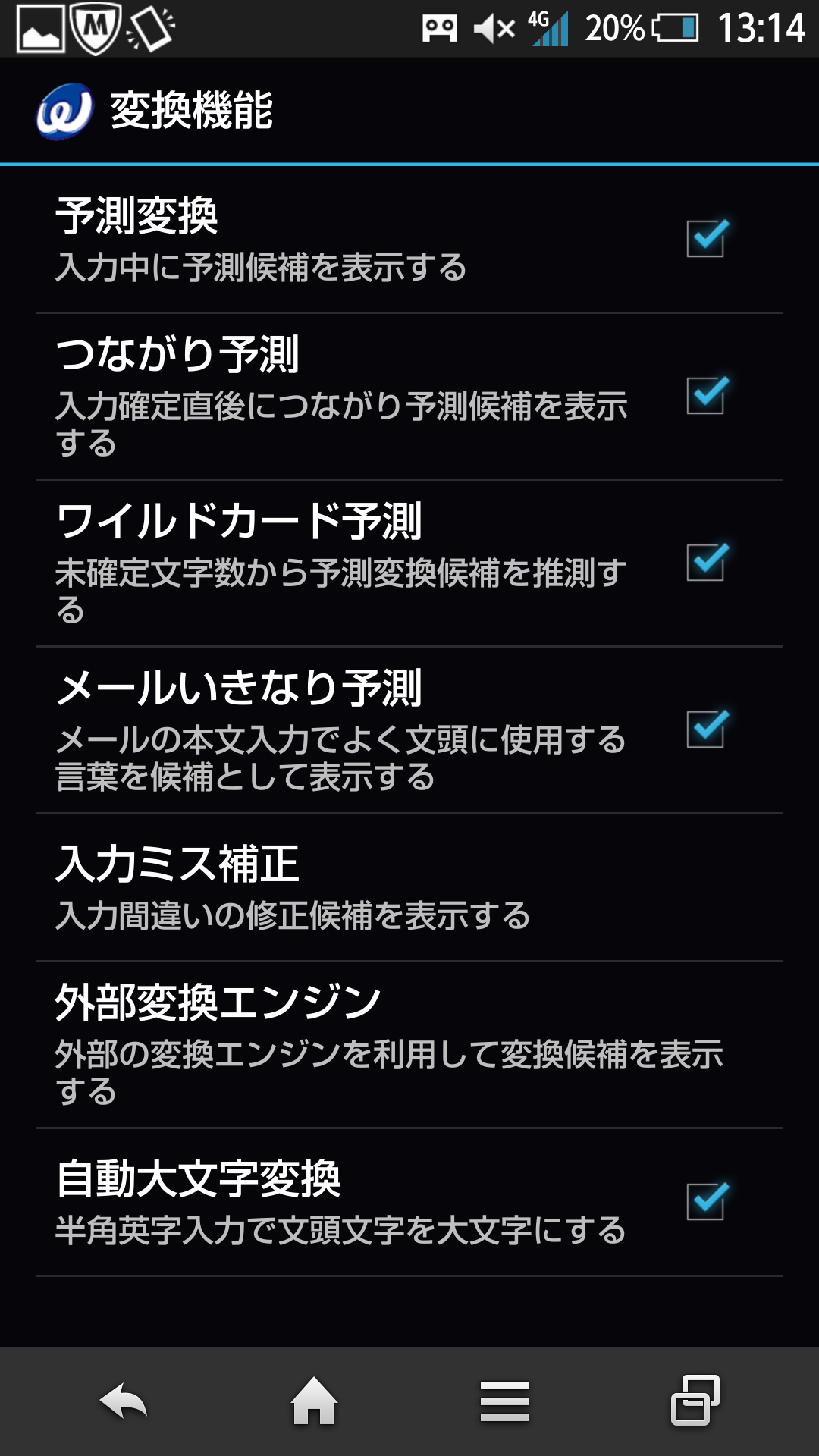
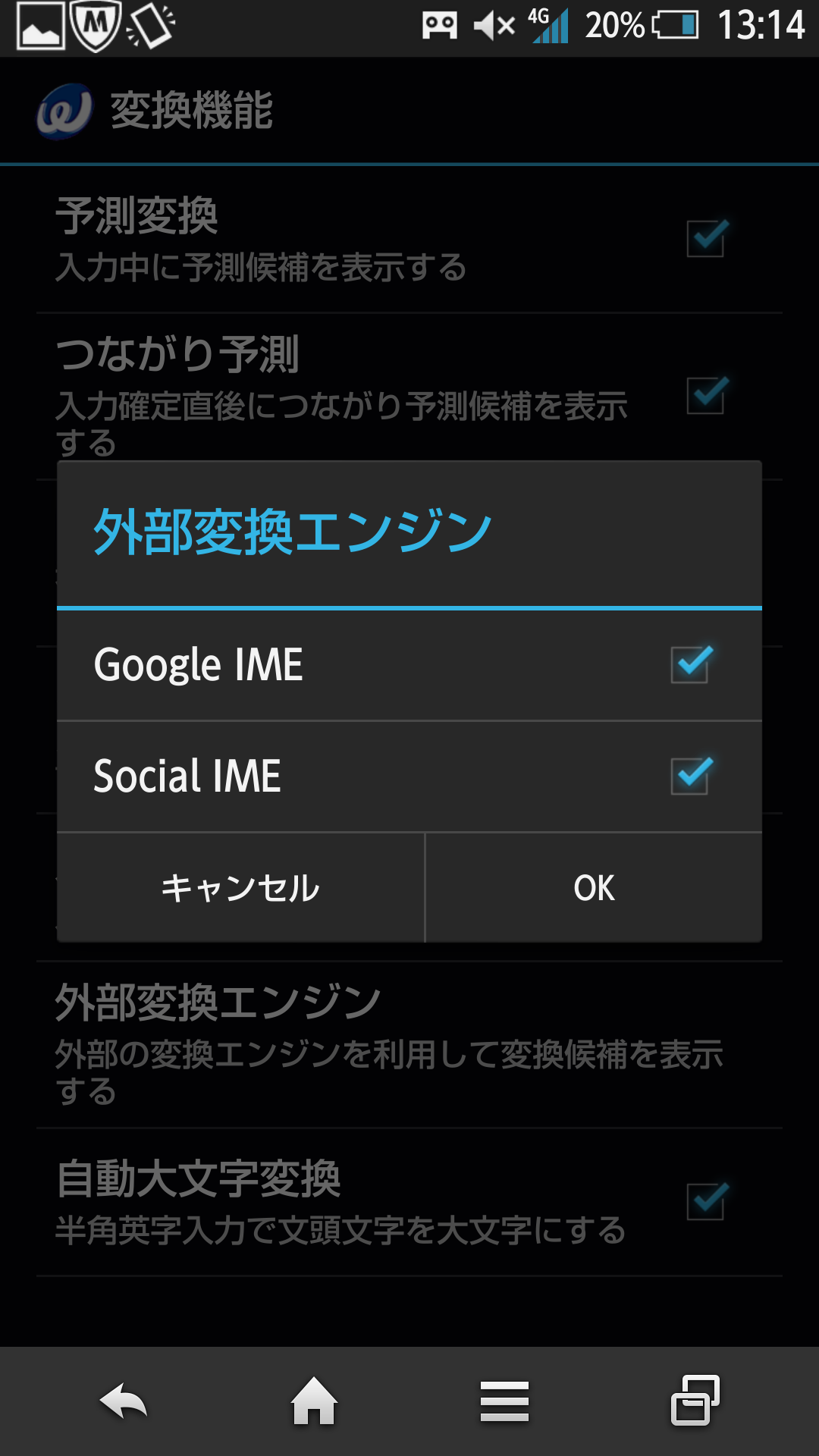
  4. “外部変換エンジン”
  5. “Social IME”のチェックを外す

これで、外部変換を使っても”Social IMEと通信ができませんでした”とは出なくなります。めでたしめでたし。

“地名生成ツール”の不具合について

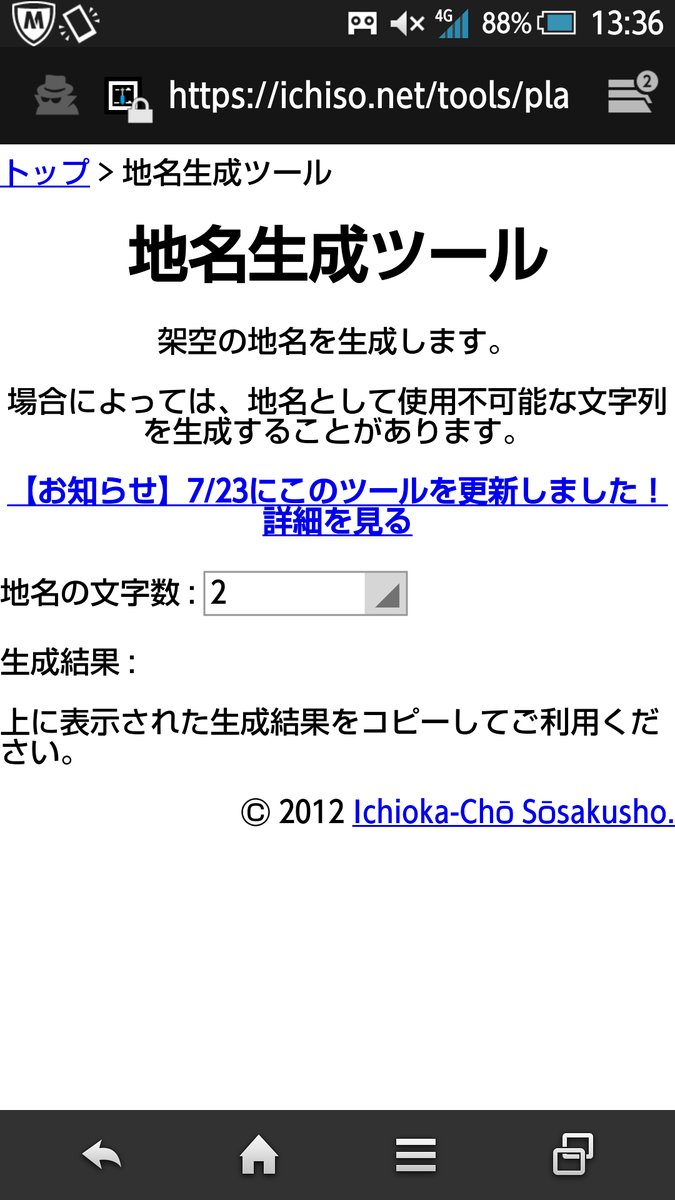
ある日、”‘地名生成ツール’が動かない”という連絡があり、手持ちのAndroidで確認してみました。すると、FirefoxとChromeでは正常に動作し、ブラウザではボタンが表示されないことが判明したのです。

browser_place-name-generate

表示されるはずのボタンがありません。

その後PCのIEで見ても、これと同じことが起こっていました。この原因を調べた結果、以下の記述に問題があることが分かりました。

function button(bool,msg,obj=document.form0.button1) {
  obj.disabled = bool;
  obj.value = msg;
}

一見何の問題もないように見えますが、1行目の

obj=document.form0.button1

という記述が引っかかっていたのです。これは、引数を変数に代入するもので、変数objにはボタンオブジェクトをあらかじめ代入し、参照できるようにするはずでした。これを、

function button(bool,msg) {
  var obj = document.form0.button1;
  obj.disabled = bool;
  obj.value = msg;
}

とすると、うそのように解消したのです。どうやらこの記述方法は、AndroidのブラウザやInternet Explorerでは動作しません。

原因の解明には苦戦しましたが、修正できたのでよしとしましょう!

“地名生成ツール”を更新しました

“こーぐばこ”内の”地名生成ツール“を更新しました。変更点は以下の通りです。

  • 処理速度の向上
  • Twitter投稿用のボタンを設置
  • 文字の追加や削除

順に説明します。

処理速度の向上

生成地名数を10、20、30個の中から選択できた時代から残っていた不要な関数の削除や、処理方法を変更することにより、処理速度が向上しました。performance.now()を使用して生成時間を比較した結果、更新後は更新前よりおよそ40%短縮されていることを確認しました。

Twitter投稿用のボタンを設置

需要は0だと思われますが、面白そうだったので追加しました。”ツイート”ボタンを押した後、30個の生成結果の中から1つだけをTwitterに投稿することができます。

漢字の追加や削除

地名としては使われないような文字を削除し、”久”や”那”などの地名としてはよくある文字を追加しました。また、漢字ではありませんが”ケ”や”ノ”も追加しています。

削除

央,絵,各,閣,孔,交,行,豪,参,桟,支,首,臨,楼,湾,圃,坦,堵,塙,壬,夷,奄,娃,嵩,帖,庇,柾,棲,檀,汀,祇,笈,荻,蓉,蔭,祁,鵬,鱗,黎

追加

久,光,植,泉,浅,荘,那,奈,内,氷,鳴,緑,呂,ケ,ノ

変更

穏->隠(“かくす”の字を間違えていました)

その他

狩(二重に記述されていたため一方を削除しました)

結果39文字を削除、15文字の追加により24文字減の695文字となっています。その他多数の字の読みを変更しています。
もしも”この字を入れてほしい!”、”これはいらない!”というのがありましたら、お気軽にどうぞ。

一部のブラウザで正常に動作しないことが判明したため、修正を行いました。詳細を見る>>(2016/08/21)

JavaScriptでテストを作る

JavaScriptでテストを作成できる”examination.js”が完成し、“The Main Line”にて公開を開始しました。
“配布ファイル一覧“より”テストキット”を選ぶとダウンロードが可能です。

2020年11月03日より、”examination_v2.js”の配布を開始しました。一問一答が可能となったほか、いくつか改良を加えています。”配布ファイル一覧“より、”テストキットv2″をご選択ください。v2について詳細を見る>>(2020/12/06)

このファイルは、以前に”The Main Line”で公開されていた駅名検定コーナーで使用するために作成したもので、それを配布用に改修しています。”examination.js”は採点などのプログラムや解答、点数の定義が含まれており、問題を表示するHTMLファイルと合わせるとテストが出来上がります。

主な仕様は以下の通りです。

  • 自動採点
  • 合格基準を、点数(~点以上)または問題数(~問以上)に設定することが可能
  • 解答表示
  • Twitter投稿用のボタンを表示(非表示にすることも可能)
  • 1つのグローバル変数”examination”を使用

こんな感じですかね。下の見本にもあるように、解答欄は入力(記述)と選択の2種類があり、選択肢を作らない分、前者のほうが作成は簡単です。

imgタグを使えば問題に画像を表示させることもできます。HTML5になり、inputタグではさまざまな種類の入力欄ができたので、新しいものを使うのも手ですね。

最後に、配布ファイルに同梱の”sample.html”の内容を見本として掲載します。”採点”ボタンを押すと結果が表示されます。

数字や英字、記号はすべて半角小文字で、それ以外は全角文字で記入してください。

1 : 入力方式(1問6点x5=30点)

次の問いに答えなさい。

  1. 1+1=
  2. (98+76)/(543-21)x0=
  3. この問題の点数は1問点
  4. 円周率π=15926535…
  5. “日本”は英語(5文字)で

2 : 選択方式(1問4点x5=20点)

次の問いをよく読み、選択肢の中から正しい答えを選びなさい。

  1. アルファベットの最初の文字はである。
  2. 1000グラムは1である。
  3. 光の速さは音の速さ。
  4. CO2とはの化学式である。
  5. 地球は系にある惑星の1つである。

合格の基準は、50点中30点以上に設定されています。

YouTubeのチャンネル開設日が合わない

まずはこれをご覧ください。

youtube_channel-switcher

新しいチャンネルを作成しその後削除すると、アカウントだけが残り、またチャンネルを作成するときにそのアカウントを選択することができます。

ところで、画像の右下を見ると、この日の日付は2015/08/16だと分かります。ここで、チャンネルを作成してみると…

youtube_channel-about

なぜか15日と表示されます。どうやら日本時間ではなく、アメリカの時間で登録されているようです。日本とアメリカ(ニューヨークなどの東海岸)には14時間の時差があるので、日本ではチャンネルを14時以降に作成すると、日付が合うようになるはずです。

WordPressで、カスタムフィールドのみを使って記事を投稿する#2

#1の続きです。

準備に入ります。

1.カスタムフィールドの項目数と名前を決める

ただ名前を決めるだけですが、これが意外と重要です。考慮すべきことは、項目数は少なければ少ないほうがいいということです。欲張ってたくさん作ってしまうと、後々本文として表示するためのfunctions.phpを改造するときに進まなくなります。

#1で挙げた例では、以下のように設定しています。

date
撮影日
info
写真の説明
photo
写真のURL
custom-field_post-new

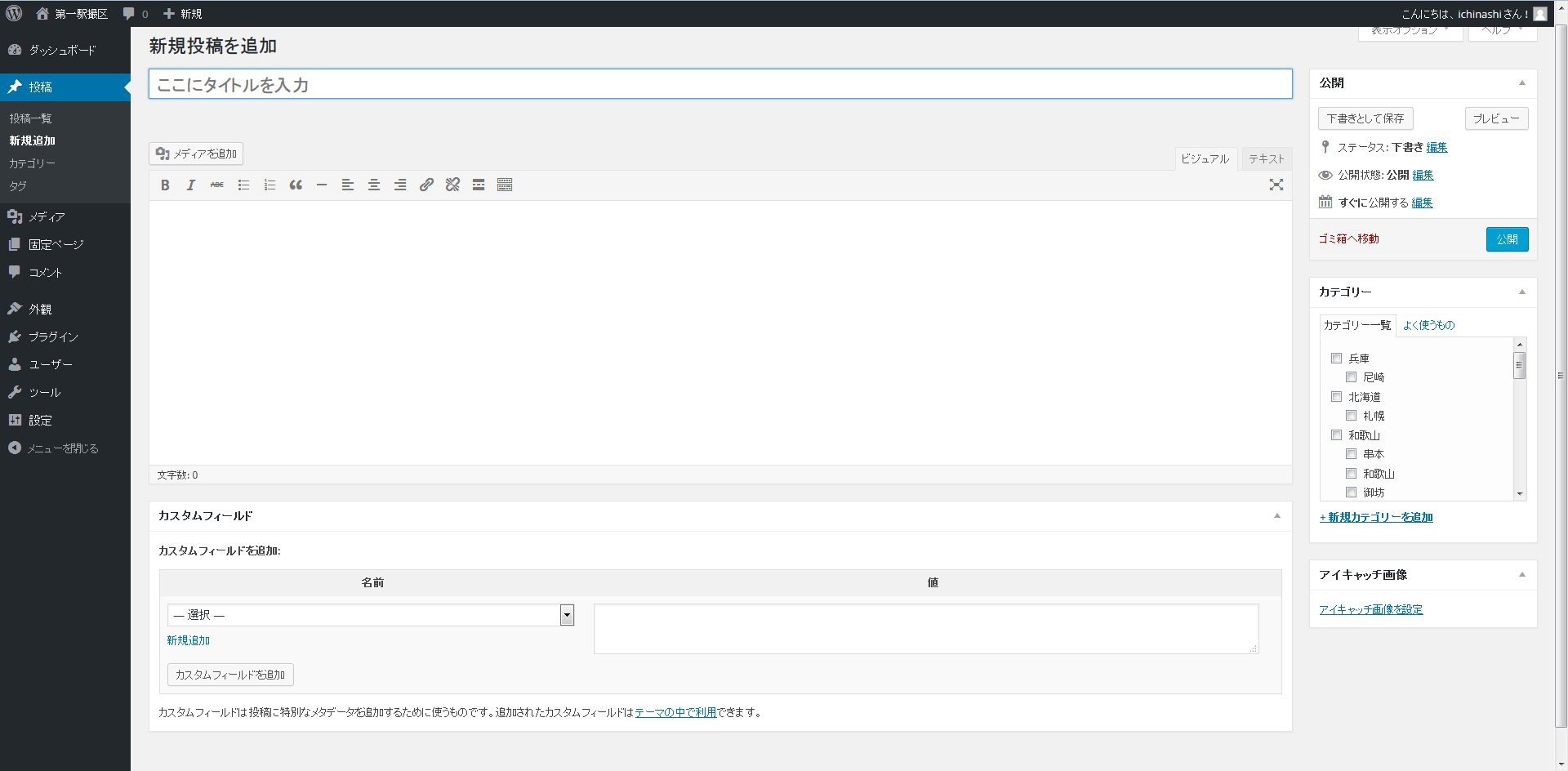
投稿の新規追加画面で、右上にある”表示オプション”をクリックし、”カスタムフィールド”にチェックします。すると上の写真のようになります。

ここで、自分が決めたカスタムフィールドの名前と値を書き連ねていきます。例えば、ある人が毎日の起きた時間をひたすら投稿する、という単純なブログを作るとすると、

名前 : 起きた時間 / 値 : 6:00という具合です。

ここで注意したいのは、ここで決めたカスタムフィールドの項目は、後で変更しにくいという点です。変更できないわけではありませんが、functions.phpを書き直す必要が出てきます。

2.本文として表示するようにする

今の状態で”公開”をクリックしても、何も公開されません。それもそのはずです。本文には、エディターに書いた内容しか表示しないからです。

本文として表示させるには、content.phpを改造する必要があります。このファイルを開き、<div class="entry-content">と書かれた場所を探します。そこには、こうあります。

<div class="entry-content">
	<?php the_content( __( 'Continue reading <span class="meta-nav">→</span>', 'twentytwelve' ) ); ?>
	<?php wp_link_pages( array( 'before' => '<div class="page-links">' . __( 'Pages:', 'twentytwelve' ), 'after' => '</div><p>' ) ); ?>
</div>

これは”Twenty Twelve”テーマのものです。これを次のように書き換えます。

<div class="entry-content">
	<?php article_content( $post-> ID ); ?>
	<?php wp_link_pages( array( 'before' => '<div class="page-links">' . __( 'Pages:', 'twentytwelve' ), 'after' => '</div><p>' ) ); ?>
</div>

上下のコードを見比べると、the_content関数がなくなっています。これはエディターから投稿する際に使う関数なので、カスタムフィールドのみを使う場合は不要だからです。

次に、article_contentという謎の関数が組み込まれています。関数の名前はなんでもいいですが、引数には$post->IDを指定しておきます。

ちなみに、ここへ内容を直接書く代わりに関数を記述しているのは、RSSでの表示にもこの関数を使うためです。ここでget_post_meta( $post->ID , '起きた時間' , true );としても6:00と表示されますが、関数にしておいたほうが変更する際にも便利です。

次に、functions.phpを開き、article_contentという関数を作ります。

function article_content( $id ) {
	$time = get_post_meta( $id , '起きた時間' , true );
	echo "<p>起きた時間は" . $time . "です。</p>";
}

起きた時間を表示させるなら、例えば上のようになります。

カスタムフィールドに登録されたデータを取得するget_post_meta関数の引数は、

第1引数
取得するメタデータの投稿ID
第2引数
カスタムフィールドの名前(日本語も可)
第3引数
戻り値を文字列とするか配列とするか。trueで文字列、falseまたは何も書かなかった場合は配列

となっています。

もしも、自分が起きた時間を”12:00″、ペットのポチが起きた時間を”不明”として、カスタムフィールドの値を”12:00,不明”と書いたとしましょう。そうすると、表示されるのは起きた時間は12:00,不明です。となってしまいます。”12:00″と”不明”を分けて表示するには、

function article_content( $id ) {
	$time_array = explode( ',' , get_post_meta( $id , '起きた時間' , true ) );
	echo "<p>私が起きた時間は" . $time_array[0] . "で、ポチが起きた時間は" . $time_array[1] . "です。</p>";
}

のようになります。PHPのexplode関数を使って、コンマで区切られた値をそれぞれ分けて配列にします。配列$time_arrayには、0番目の要素に”12:00″が、1番目の要素に”不明”が入ります。

これで投稿を表示することが可能となりました。

3.RSSにも表示するようにする

最後にRSSです。RSSには本文と同じ内容を表示するものとして考えます。

方法は簡単で、functions.phpに

function child_the_excerpt_rss() {
	return article_content( get_the_id() );
}
add_filter( 'the_excerpt_rss' , 'child_the_excerpt_rss' );

を書き足すだけです。フィルターthe_excerpt_rssは、WordPress Codexによると

投稿の抜粋を RSS フィードに含める前に適用される。

とあります。もしも投稿とRSSの内容を別々にする場合は、別の関数か内容を書くといいでしょう。

これで完成です!

おまけへ
WordPressで、カスタムフィールドのみを使って記事を投稿する#1

WordPressで公開されたウェブサイトのなかには、写真や文章の組み合わせが固定され、ソースはどの投稿も大して変わらない、ということがあるかもしれません。

そんなときに味方になるのが、カスタムフィールドです。投稿ごとに変わる内容を記述するだけで、1つの記事を完成させることが出来ます。記述された内容は、あらかじめfunctions.phpに書かれたコードに流し込み、それを表示するという仕組みにすればいいわけです。

blog-ekidori

これがその利用例です(第一駅撮区)。投稿の全体を写すため、縮小しています。

この画像内の”紀伊勝浦 -> 紀勢本線”とあるのがタイトルで、”撮影日 : 2014/09/21″が投稿の終わりです。このブログの投稿はすべてこんな感じで、写真とその説明のセットが何回か繰り返され、写真の撮影日を表示して終了しています。

このようなブログの場合、コードは大体決まったものになってきますので、工夫次第では1回の投稿で要する時間を短縮することが可能です。

blog-ekidori_post-new

次にこの投稿の編集画面を見てみましょう。カスタムフィールドが3つ見えます。投稿する際は、ここに内容を入力します。

ところで、撮影日は1回しか表示しませんが、写真とその説明の表示数は、写真の数によって変わります。このように2枚しかないときもあれば、逆に撮りすぎて10枚くらい追加したくなるときもあります。

この場合、ここでは、写真であれば写真を、説明であれば説明をそれぞれコンマ”,”で区切って記述し、1番目に書いた写真のURLと説明を、2番目に書いた写真のURLと説明を…というように要素を対応させて表示することで達成しています。

開発当初は、1つの写真とその説明のセットで1つのカスタムフィールドを充てようとしたのですが、そうすると10枚写真を追加したくなったときに、10回分のカスタムフィールドを作らなければならなくなるため、結局このようになりました。

このようにすることで、以下のような利点があります。

  1. 投稿にかかる時間を短縮できる
  2. 後で編集するために見返したとき、不要な部分がないため見やすい

逆に、欠点もあります。

  1. 投稿やRSSに表示させるために、コードを書き足さなければならない
  2. 内容に区切り文字が含まれていると、投稿内容がおかしくなる

欠点の2番目は、区切り文字を投稿内容に使わない文字に変えることで解決します。問題は1番目です。

カスタムフィールドは本来、特別なデータを扱うためのものであり、本文として表示するにはコードを書き足す必要があります。手間にはなりますが、長い目で見れば得になるはずです。

それでは次の記事より、カスタムフィールドのみを使った投稿の準備について続けていきます。

#2へ>>